Googleスプレッドシートのダウンロード方法
Googleスプレッドシートの「勉強計画表」をダウンロードする方法です。
パソコンとスマホ、両方の方法をお伝えいたします。
Googleスプレッドシートを利用するには、Googleアカウントが必要です。
お持ちでない方はこちらから作成してください。
以下の説明で出てくる、「勉強計画表」は以下のリンクからダウンロード可能です↓
https://nikonikoot.com/ebbinghaus_schedule/パソコンでのダウンロード方法
Googleスプレッドシートの「勉強計画表」のダウンロードボタンを押します。
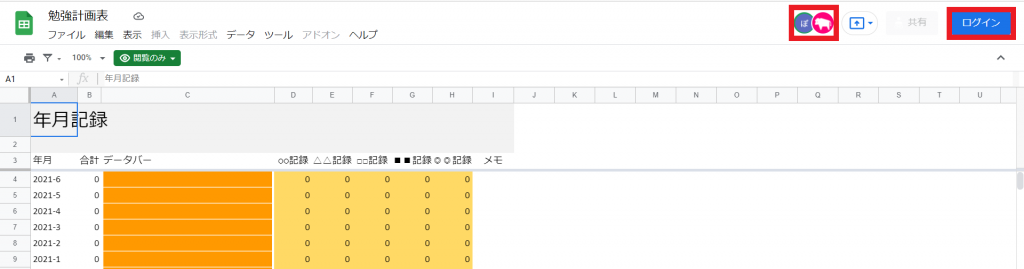
するとこんな画面が表示されますので、右上の「ログイン」ボタンを押して、ご自身のGoogleアカウントでログインしてください。既にログインしている場合は、ログインし直す必要はありません。
また、ファイルを開くとログインボタンの左の方に、アイコンが表示されます。これは、他の人が同時にこのファイルを開いていることを表しています。
私以外の方は匿名閲覧となるスプレッドシートの仕様で、「匿名○○(動物の名前)」と書かれています。個人情報が洩れることはございませんので、ご安心ください。

次に、左上の「ファイル」→「コピーを作成」を選択してください。
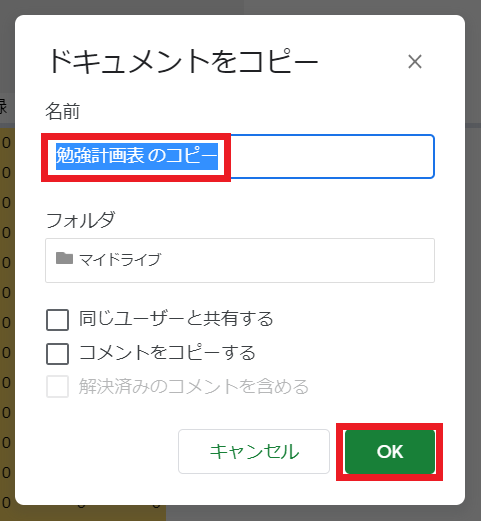
ファイルの名前をお好きな名前に変えて、保存場所を変えたい場合は、フォルダも選択してください。
「OK」を選択します。

タブが二つできて、新しくファイルが保存できたことが分かります。
新しく保存できた方は、ご自身だけのファイルになるので、こちらのファイルに記録していってください。
スマホでのダウンロード方法
次は、スマホでのダウンロード方法についてお伝えします。
まずはじめに、スプレッドシートのアプリをお持ちでなければ、ダウンロードしておいてください。

アプリは「Googleスプレッドシート」とiPhoneだったらAppストア、AndroidだったらGoogle Playで検索をかけると出てきます。
また、ご自身のGoogleアカウントでログインしておきます。

ダウンロードページのGoogleスプレッドシートの「勉強計画表をダウンロードする」のボタンを押してください。

左上の「く」のような左矢印を押します。

ダウンロードしたファイル名の右の方にある「…」を選択します。

「コピーを作成」を選択します。

コピーを作成した後にまた「く」を押して、トップページに戻ってください。
「勉強計画表」と「コピー~勉強計画表」が表示されています。
「勉強計画表」の下には人が2人並んでいるアイコンがありますね。これはもともとダウンロードしたもので、編集できない仕様になっているので、「…」からこのファイルを削除してください。
「コピー~勉強計画表」はもうご自身だけのファイルとなっていますので、ご自由に編集してください。
ファイル名を変更したい場合は、右の「…」から編集してください。
以上です!何か分からないことがございましたら、お気軽にご質問をお願いいたします。
https://nikonikoot.com/ebbinghaus_schedule/