データバー・表の色の変更(スプレッドシート)
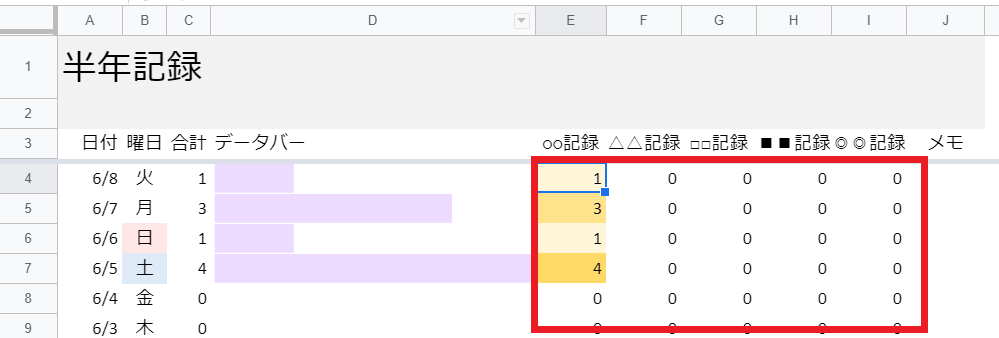
今回は、「年間記録」、「半年記録」のデータバーの色の変更方法についてお伝えしたいと思います。
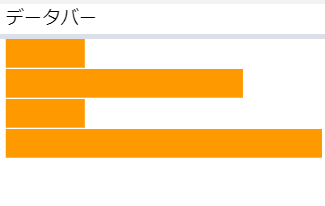
データバーだけでなく、その他の表の色も、同じようにして変えることができますので、トライしてみてください。
PC画面での操作説明となります。
以下の説明で出てくる、「勉強計画表」は以下のリンクからダウンロード可能です↓
https://nikonikoot.com/ebbinghaus_schedule/
データバーの色の変更

まずは、データバーの一番上のセルである「D4」セルを選択してください。
すると、上の方に
=SPARKLINE($C4,{“charttype”,”bar”;”max”,MAX($C$4:$C$156)})
という数式が書かれています。MAXの関数の後ろに、色の関数を追加します。
その前に、何色にしたいか、カラーコードを取得しておく必要があります。
Google検索などで「色 コード取得」などと検索すれば、好きな色のコードを取得することができます。
今回は「パステルカラー カラーコード」で検索した結果を使って「#eddbff」色コードを取得しました。
=SPARKLINE($C4,{“charttype”,”bar”;”max”,MAX($C$4:$C$156);”color1″,“#eddbff”})
薄いピンクのアンダーラインを引いたところを、お好きなカラーコードに変えて、もとの数式に貼ると、色が変更されるはずです。

そして、一行目しか変更になっていないので、下の方のセルにも適応させます。
D4セルの四角の右下の角にカーソルを合わせると十字(+)になるので、それを一番下のデータバーまで引っ張りましょう。
そうすると、全てに適応することができました。
表(カラースケール)の色の変更
次に、カラースケールの色の変更をします。

上のメニューバーから「表示形式」→「条件付き書式」を選択します。

「条件付き書式設定ルール」というのが表示されるので、「カラースケール」を選択します。

「書式ルール」の中から、「カスタム」を選択します。
ここからはお好きなように選んでいただきたいのですが、ここでは、「白→緑」を選択します。

たとえば、最大値の色を変えたい場合はペンキのようなアイコンを押して、お好きな色を選んでください。
カラーコードで指定したい場合などは、「+」マークを押すと、自分の好きな色にすることができます。

今回は、こんな感じで完成しました!
真ん中や最小値にも、違う色を入れると、こんな風にもカスタム可能です!

お好きな色にカスタムしてみてくださいね!
https://nikonikoot.com/ebbinghaus_schedule/